Пользователи
Данная часть панели администрирования состоит из разделов, управляющими информацией о пользователях, правами доступа к записям и паролями системы.
Управление пользователями
Используйте данный раздел для создания и управления пользователями системы.
Пользователи системы могут быть трёх типов: обычный пользователь, администратор и групповой пользователь. По умолчания создаётся обычный пользователь, если в процессе создания не указывается другой тип пользователя.
Обычный пользователь имеет доступ ко всем отображаемым модулям системы, но не имеет административных прав, таким образом у обычных пользователей могут быть определённые ограничения при работе с записями модулей в соответствии с ролями и группами, настроенными администратором SuiteCRM.
Пользователь с административными правами имеет полный доступ к модулям и записям системы, вне зависимости от ограничения ролей, а также имеет доступ к панели администрирования, где он может редактировать стандартные настройки системы, создавать новых пользователей, управлять ролями и группами пользователей, скрывать модули, создавать новые и редактировать стандартные модули системы.
Групповой пользователь (не путать с Группами пользователей, описание которых см. ниже) используется только для обработки входящей почты. Например, если для технической поддержки вы создаёте групповую почтовую учётную запись Support, то будет создан соответствующий групповой пользователь, в почтовый ящик которого будут поступать все письма, адресованные технической поддержке. Письма из группового почтового ящика могут быть назначены другим пользователям системы - либо прямым назначением, либо циклически, либо по принципу «наименее занятой» (пользователям, имеющим самую короткую очередь назначенных писем). Тип Групповой пользователь может быть указан в разделе Управление пользователями при создании нового пользователя. Также данный тип пользователя будет создан (как указывалось выше) при создании групповой учётной записи. Более подробная информация находится в разделе Входящие E-mail.
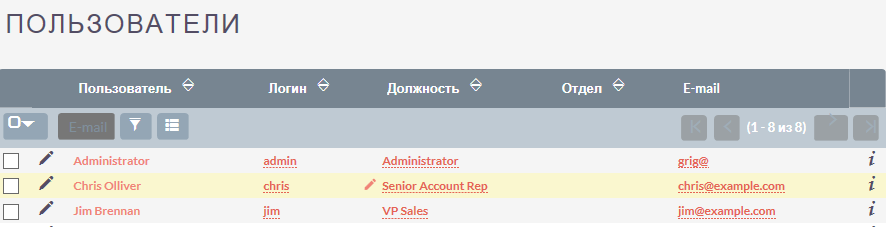
После создания обычного пользователя или пользователя с административными правами соответствующее имя появится как в списке пользователей системы, так и в списке сотрудников. Групповые пользователи будут отображаться только в списке пользователей системы.
В зависимости от задач, выполняемых пользователями в системе, им могут быть назначены различные права доступа. Набор прав доступа описывается т.н. Ролями. Роль может быть назначена пользователю как напрямую, так и опосредованно, через Группу пользователей. Второй вариант как правило более предпочтителен, поскольку позволяет более гибко управлять правами доступа в системе.
Создание пользователя
-
В панели администрирования выберите раздел Управление пользователями.
-
В меню модуля выберите пункт Создать нового пользователя.
-
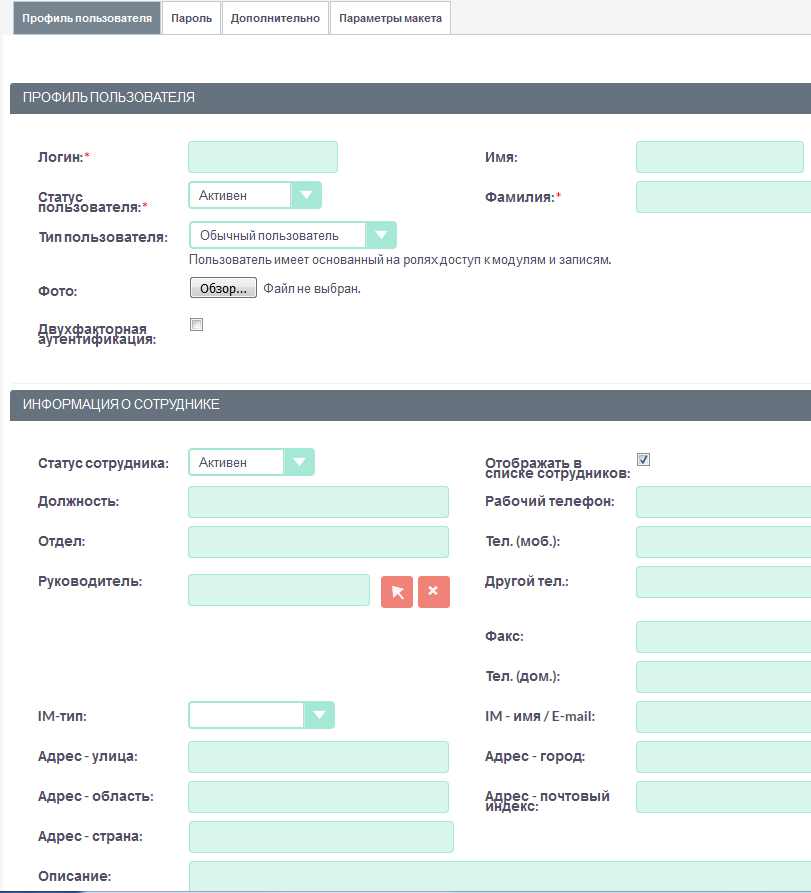
На появившейся закладке Профиль пользователя заполните поля:
-
В верхней части страницы укажите ФИО, логин, статус и тип пользователя.
-
В подразделе Информация о сотруднике вы можете указать такую информацию как статус сотрудника, его должность, отдел, ФИО руководителя, контактные данные и т.д.
-
В подразделе Параметры E-mail укажите настройки электронной почты клиента, такие как основной электронный адрес, адрес для автоматического ответа на входящие электронные письма, тип почтового клиента.
-
-
Если в разделе Управление паролями не включено автоматическое создание паролей, то на закладке Пароль вы можете задать пароль и сообщить его пользователю. Вы также можете включить автоматическое создание паролей в разделе Управление паролями, в этом случае автоматически созданный пароль будет отправлен пользователю по электронной почте на указанный в его учётной записи электронный адрес. Более подробная информация находится в разделе Управление паролями.
-
На закладке Темы представлены различные способы оформления страниц системы. Темы могут различаться не только внешним видом, но и доступным функционалом. Закладка доступна только в том случае, если в системе установлено более одной темы.
-
На закладке Дополнительно вы можете изменить стандартные настройки пользователя. Более подробная информация находится в разделе Пользовательские настройки.
-
Нажмите на кнопку Сохранить для создания пользователя и соответствующего сотрудника; нажмите на кнопку Отказаться для возврата в панель администрирования без сохранения внесённых изменений.
-
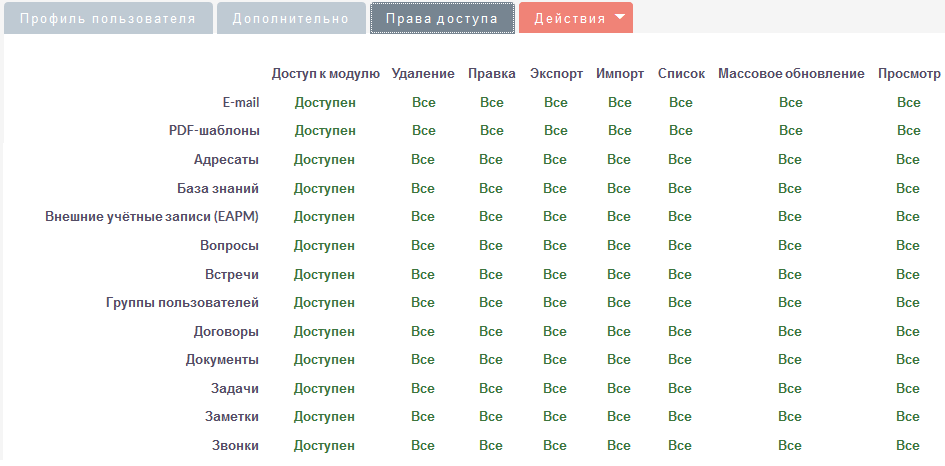
В режиме просмотра настроек пользователя отображается закладка Права доступа, где вы можете просмотреть список имеющихся у пользователя прав на доступ к тем или иным модулям системы.
-
Здесь же в нижней части страницы можно поместить пользователя в одну или несколько групп, указать основную группу, которая будет иметь приоритет над всеми остальными группами, а также назначить пользователю одну или несколько созданных в системе ролей.
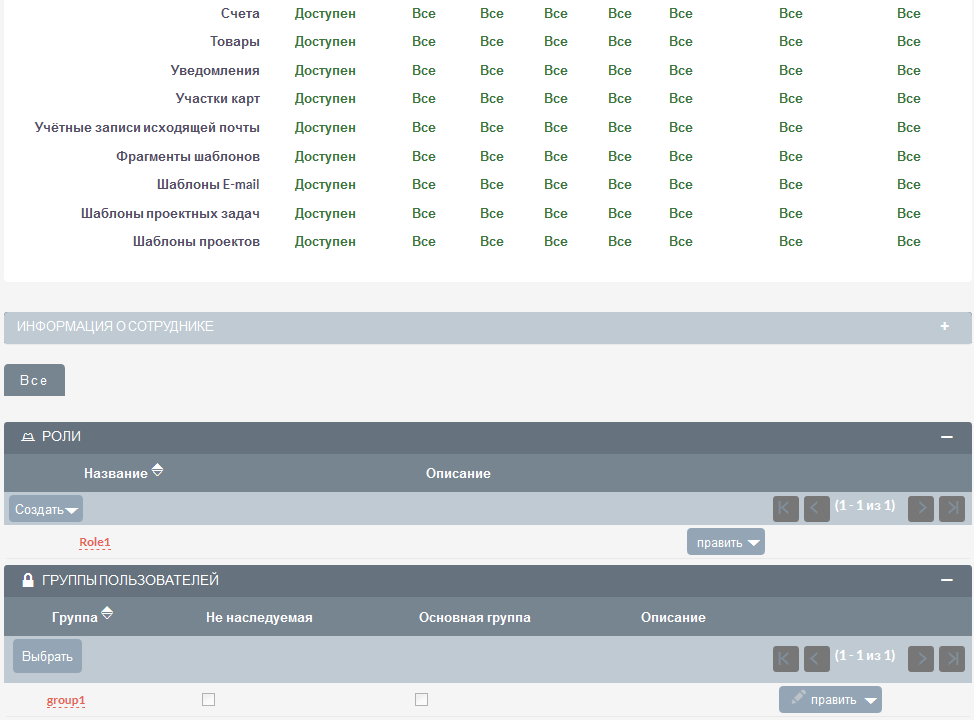
Более подробная информация о создании ролей и групп находится в разделе Роли и группы пользователей.
Управление информацией о пользователях
-
Для обновления информации об одном или нескольких пользователях – выберите интересующие вас записи и воспользуйтесь панелью массового обновления.
-
Для просмотра подробной информации о пользователе – нажмите на его имени в списке пользователей.
-
Для редактирования данных пользователя – выберите необходимого пользователя из списка и нажмите на кнопку Править.
-
Для дублирования информации о пользователе нажмите на кнопку Дублировать. Дублирование является удобным способом быстрого создания схожих записей, вы можете изменить продублированную информацию с целью создания нового пользователя. Значения следующих подразделов не дублируются: Настройки календаря, Параметры макета, Параметры E-mail, Информация о пользователе и Региональные настройки.
-
Для сброса настроек пользователя в стандартные значения воспользуйтесь кнопками Установить стандартные значения и Сбросить настройки основной страницы SuiteCRM.
-
Для удаления пользователя – нажмите на имени пользователя в списке пользователей и в появившейся Форме просмотра пользователя Нажмите на кнопку Удалить.
Создание группового пользователя
-
В меню раздела Пользователи выберите пункт Создать группового пользователя.
-
Укажите имя группового пользователя.
-
Укажите логин группового пользователя.
-
Укажите статус группового пользователя. По умолчанию статус создаваемого группового пользователя отмечен как Активен.
-
Укажите настройки электронной почты группового пользователя, такие как основной электронный адрес и/или адрес для автоматического ответа на входящие электронные письма.
-
Нажмите на кнопку Сохранить для создания пользователя; нажмите на кнопку Отказаться для возврата в панель администрирования без сохранения внесённых изменений.
Управление паролями
Как пользователь с административными правами вы можете использовать раздел Управление паролями для создания и управления паролями пользователей системы.
Вы можете включить опцию Автоматическое создание паролей, в этом случае автоматически созданные временные пароли будут отправляться электронной почтой новым пользователям системы при создании соответствующей учётной записи. Новые пользователи могут войти в систему, используя полученные данные, и на странице настроек пользователя поменять текущий пароль. Если автоматическое создание паролей отключено, то необходимо вручную указывать пароль пользователя при создании учётной записи.
Вы также можете создавать и редактировать шаблоны писем, которые будут содержать автоматически сгенерированный пароль или ссылку сброса пароля. Стандартные шаблоны для этих целей уже существуют в системе, вы можете видеть их в модуле E-mail при работе с шаблонами писем. По умолчанию будут использоваться именно эти шаблоны - до тех пор, пока вы не создадите собственные.
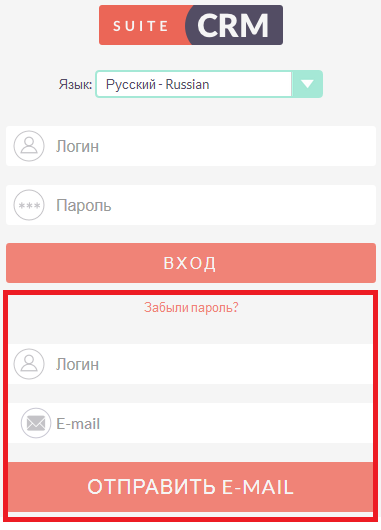
В системе существует механизм сброса пароля, если пользователь его забыл (данный механизм должен быть предварительно активирован администратором как это описано ниже в подразделе Сброс пароля пользователем). В этом случае в окне ввода логина/пароля пользователю необходимо нажать на ссылку Забыли пароль?, ввести электронный адрес, ранее указанный в настройках пользователя, и нажать на кнопку Отправить E-mail для получения письма со ссылкой на специальную страницу системы, где он сможет ввести новый пароль.
По соображениям безопасности срок действия подобной ссылки по умолчанию ограничен 30 минутами.
Настройка параметров пароля
-
В панели администрирования выберите раздел Управление паролями.
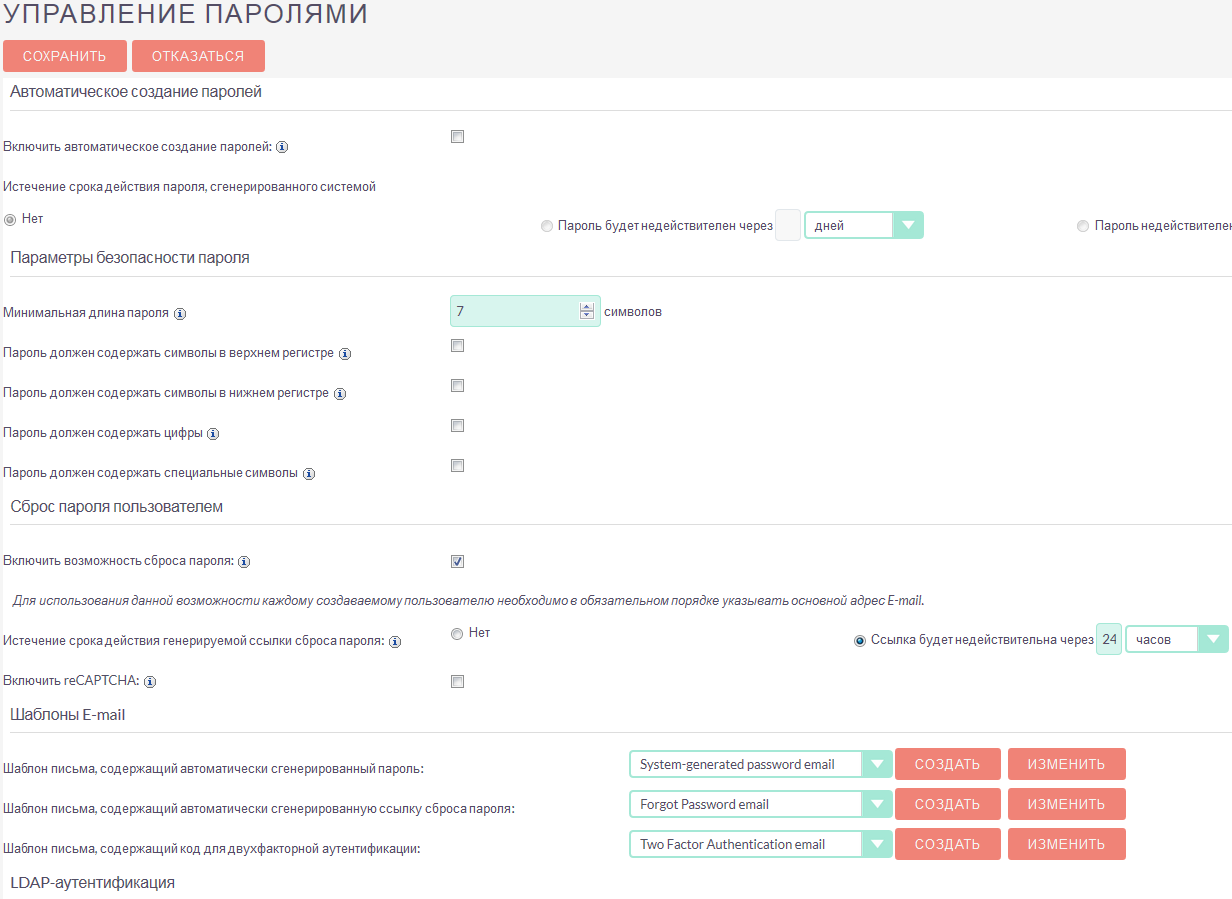
Автоматическое создание паролей
В данном подразделе вы можете включить механизм автоматического создания паролей, а также указать срок действия паролей, генерируемых системой. Убедитесь, что сервер исходящей почты настроен правильно и указываются верные электронные адреса при создании учётных записей пользователей системы. В целях безопасности пользователь с административными правами может устанавливать срок действия пароля, создаваемого системой. Вы можете указать как количество входов в систему, так и временной интервал, по истечении которого пароль будет недействителен.
После обновления системы ограничение на срок действия пароля снимается.
Параметры безопасности пароля
В данном подразделе настраиваются такие параметры как минимальная длина пароля, необходимость содержания в пароле символов в определённом регистре, цифр и специальных символов.
Двухфакторная аутентификация
Использование двухфакторной аутентификации значительно повышает надёжность доступа к данным системы: при каждом входе в систему после ввода пароля необходимо дополнительно ввести подтверждающий код, присланный на адрес электронной почты пользователя. При необходимости можно заранее настроить шаблон электронного письма, содержащий подтверждающий код. Включение двухфакторной аутентификации осуществляется в параметрах пользователя.
Сброс пароля пользователем
В данном подразделе вы можете включить возможность сброса пароля через ссылку Забыли пароль? на странице ввода логина/пароля. По умолчанию данный параметр отключён, поскольку возможно использование аутентификации LDAP, где данный функционал не используется.
- Включить возможность сброса пароля
-
Данный параметр позволяет пользователю сменить пароль (после указания логина и адреса электронной почты, указанного ранее при регистрации в системе). На электронный адрес пользователя будет отправлено письмо со ссылкой на страницу системы, где пользователь сможет указать новый пароль.
- Истечение срока действия генерируемой ссылки сброса пароля
-
Используйте Нет, чтобы срок действия ссылки не был ограничен, либо укажите временной период, по истечении которого ссылка перестанет быть актуальной.
- Включить reCAPTCHA
-
Данный параметр может быть использован только в том случае, если включена возможность сброса пароля. Введите открытый и закрытый ключи, полученные с сайта https://www.google.com/recaptcha/intro/index.html, в соответствующие поля.
Шаблоны E-mail
В данном подразделе вы можете создать или отредактировать существующие шаблоны писем, которые будут содержать информацию об автоматически сгенерированном пароле, информацию о сбросе пароля или код для двухфакторной аутентификации.
- Шаблон письма, содержащий автоматически сгенерированный пароль
-
В выпадающем списке выберите пункт System-generated password email или нажмите на кнопку Создать для создания нового шаблона.
- Шаблон письма, содержащий автоматически сгенерированную ссылку сброса пароля
-
В выпадающем списке выберите пункт Forgot Password email или нажмите на кнопку Создать для создания нового шаблона.
- Шаблон письма, содержащий код для двухфакторной аутентификации
-
В выпадающем списке выберите пункт Two Factor Authentication email или нажмите на кнопку Создать для создания нового шаблона. Шаблон в обязательном порядке должен содержать переменную $code. Настройка двухфакторной аутентификации осуществляется в параметрах пользователя.
Для доступа к созданным шаблонам воспользуйтесь пунктом меню Шаблоны E-mail модуля E-mail.
Если вы создаёте собственный шаблон для отправки писем, содержащих автоматически сгенерированный пароль – скопируйте указанную выше переменную пароля в ваш шаблон из стандартного шаблона System-generated password email, поскольку данная переменная не может быть выбрана из списка переменных.
Включение аутентификации
LDAP-аутентификация
Если аутентификация в вашей организации осуществляется по протоколу LDAP или через службу каталогов Active Directory, вы можете включить поддержку данного функционала в системе. В этом случае при попытке пользователя войти в систему, аутентификация осуществляется через LDAP или Active Directory. После успешной аутентификации пользователю будет разрешён вход в систему. Если используется LDAP с SOAP, необходимо указать ключ шифрования и сообщить его пользователям системы.
SAML-аутентификация
Если в вашей организации поддерживается обмен сообщениями при помощи защищённых утверждений SAML, вы можете включить поддержку данного функционала в системе.
При включении аутентификации через LDAP или SAML функции сброса пароля пользователя доступны не будут.
LDAP-аутентификация
В данном подразделе вы можете настроить LDAP-аутентификацию, но учтите, что при использовании LDAP-аутентификации параметр «Включить возможность сброса пароля» должен быть выключен.
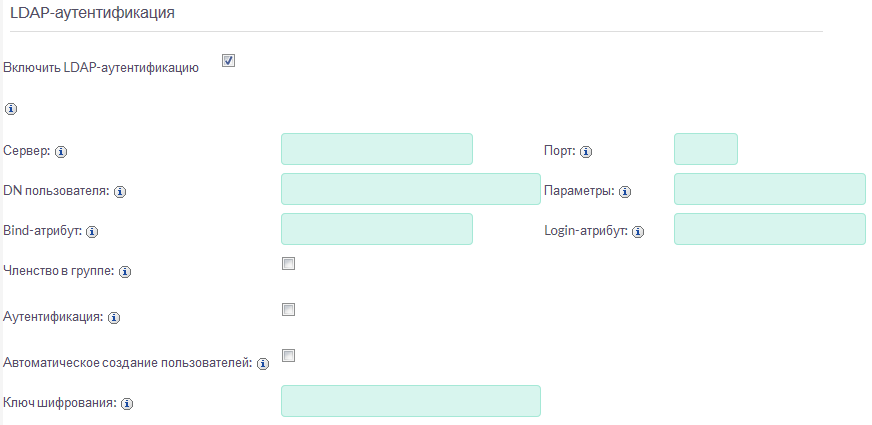
Отметьте соответствующую опцию, после чего заполните следующие поля:
- Сервер
-
Укажите название сервера LDAP.
- Порт
-
Укажите порт сервера.
- DN пользователя
-
Укажите уникальное имя (Distinguished Name) пользователя; например, ou=people, dc=example, dc=com.
- Параметры
-
Укажите любые дополнительные параметры, применяемые при аутентификации пользователей, например, is_user_id=1.
- Bind-атрибут
-
Укажите название атрибута, используемого при аутентификации пользователей в LDAP, например, для openLDAP это userPrincipleName.
- Login-атрибут
-
Укажите название атрибута, используемого для поиска пользователей в LDAP, например, для openLDAP это dn.
- Членство в группе
-
Отметьте данный параметр, если пользователь является членом определённой группы и заполните следующие поля:
- DN группы
-
Укажите уникальное имя группы; например, ou=groups, dc=example, dc=com.
- Название группы
-
Укажите название группы; например, cn=SuiteCRM.
- Атрибут пользователя
-
Уникальный идентификатор пользователя, uid.
- Атрибут группы
-
Атрибут группы, MemberUid.
- Аутентификация
-
Отметьте данный параметр, если для аутентификации на сервере LDAP используется специальный мандат; в появившихся полях укажите имя пользователя и пароль.
- Автоматическое создание пользователей
-
Отметьте данный параметр для создания соответствующего пользователя системы, если он ещё не существует.
- Ключ шифрования
-
Если используется LDAP с SOAP, введите ключ, который будет использоваться для шифрования пользовательских паролей в плагине для Microsoft Outlook. (в PHP должно быть подключено расширение mcrypt).
SAML-аутентификация
В данном подразделе вы можете настроить SAML-аутентификацию, но учтите, что при использовании SAML-аутентификации параметр «Включить возможность сброса пароля» должен быть выключен.
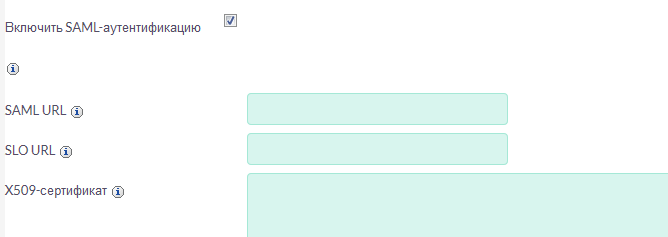
Отметьте соответствующую опцию, после чего заполните следующие поля:
- SAML URL
-
Укажите URL для аутентификации. Обратите внимание, что ссылка должна выглядеть следующим образом:
http://ПутьКВашейКопииSuiteCRM/index.php?module=Users&action=Authenticate
- X509-сертификат
-
Укажите публичный ключ сертификата X.509.
Нажмите на кнопку Сохранить для сохранения настроек; нажмите на кнопку Отказаться для возврата в панель администрирования без сохранения внесённых изменений.