Роли и группы пользователей
Роли устанавливают права доступа пользователя к записям модулей системы. Пользователи системы, имеющие аналогичные права доступа, могут быть помещены в соответствующую Группу, которой, в свою очередь, может быть назначена одна или несколько Ролей. Назначая группы тем или иным записям системы, вы указываете, к каким именно записям будут применяться те или иные Роли. Количество групп и ролей не ограничено.
Работа с группами и ролями может быть представлена следующей схемой:
Определение пользователей, имеющих однотипные права в системе → Создание необходимых групп пользователей и добавление в каждую их них пользователей, имеющих схожие права доступа → Создание роли, установка уровня доступа Группа на соответствующие действия и добавление созданной роли в соответствующую группу пользователей → Назначение соответствующей группы (или нескольких групп) записям системы через субпанель Группы пользователей Формы просмотра записи.
Также группа может быть назначена автоматически при выполнении определённых условий Процесса.
При необходимости Роль может быть назначена пользователю напрямую, минуя группы пользователей.
Расширенные параметры настройки групп пользователей доступны в дополнении SecuritySuite.
1. Роли
При помощи ролей вы можете ограничивать права на просмотр, редактирование, удаление записей, а также права на импорт и экспорт записей конкретному пользователю (либо группе пользователей) в рамках определённого модуля.
По умолчанию пользователю не назначена какая-либо роль, и он имеет полный доступ ко всем записям системы. Каждому пользователю может быть назначено несколько ролей, также как и каждая роль может быть назначена неограниченному количеству пользователям.
Например, если вы хотите запретить доступ некоторым пользователям системы к модулю Сделки, вы можете создать соответствующую роль, которая будет запрещать доступ к указанному модулю. Тем пользователям (либо группе пользователей), которым будет назначена подобная роль, не будут иметь доступа к модулю Сделки.
1.1. Создание ролей
В панели администрирования откройте раздел Управление ролями, в меню действий выберите пункт Создать роль. Укажите название создаваемой роли, краткое описание правил доступа и нажмите на кнопку Сохранить. При редактировании правил созданной роли выберите модуль, укажите, запрещён или разрешён доступ к записям данного модуля и выберите, какие действия могут производиться над записями модуля в рамках создаваемой роли.
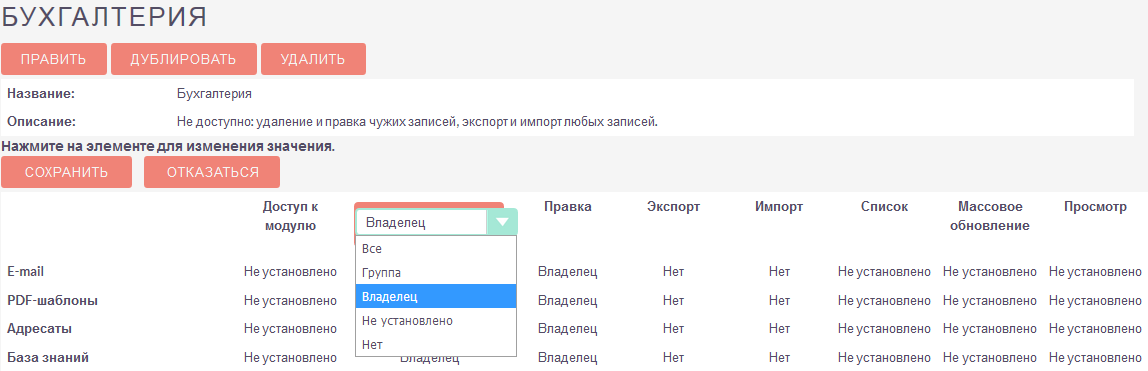
Если пользователю (группе пользователей) назначено несколько различных ролей, то преимущество имеют запрещающие правила. Например, если пользователю назначено сразу две роли – и роль пользователя, имеющего полный доступ ко всем записям системы и роль пользователя с ограниченным доступом к системе, то будут учитываться только правила второй роли, так как она имеет больше ограничений. Если необходимо предоставить преимущество разрешающим правилам – отметьте опцию Аддитивные права, как это описано в разделе Управление Группами пользователей.
Обратите внимание на значение Не установлено при настройке роли. Используйте данное значение, когда роль не должна влиять на конкретный параметр. Данная возможность позволяет создавать и объединять несколько простых ролей для достижения желаемого уровня безопасности.
Если необходимо изменение того или иного правила для ВСЕХ модулей – нажмите на названии соответствующего столбца и выберите необходимое правило.
При создании новой роли права на доступ ко всем модулям, а также на действия над записями по умолчанию значатся как Не установлено. В контексте доступа к модулю это означает, что доступ к модулю разрешён; в контексте действий над записями (удаление, правка, и т.д.) это означает, что данное действие разрешено всем пользователям системы.
При настройке прав на доступ к модулю доступны следующие значения:
- Не установлено
-
Роль не влияет на параметр. Данное значение установлено по умолчанию.
- Доступен
-
Доступ к модулю разрешён.
- Заблокирован
-
Доступ к модулю запрещён.
Над записями модулей возможно выполнение следующих действий:
- Удаление
-
Установка прав на удаление записи модуля. Если установлено Нет, то кнопка удаления будет отсутствовать в Форме просмотра записи.
- Правка
-
Установка прав на редактирование записи модуля. Если установлено Нет, то кнопка правки будет отсутствовать в Форме просмотра записи. Также будет недоступна функция массового обновления записей.
- Экспорт
-
Установка прав на экспорт записи модуля. Если установлено Нет, то кнопка экспорта будет отсутствовать в Форме списка модуля.
- Импорт
-
Установка прав на импорт данных в модуль. Если установлено Нет, то функция импорта будет отсутствовать в меню модуля.
- Список
-
Установка прав на доступ к Форме списка модуля.
- Массовое обновление
-
Установка прав на массовое обновление записей модуля.
- Просмотр
-
Установка прав на доступ к Форме просмотра записи модуля.
При настройке прав на действия над записями доступны следующие значения:
- Все
-
Действие могут выполнять все пользователи системы.
- Группа
-
Действие могут выполнять только пользователи, входящие в указанную группу (группы) пользователей.
- Владелец
-
Действие может выполнять только создатель записи.
- Нет
-
Действие не может быть выполнено.
- Не установлено
-
Роль не влияет на параметр.
Для создания роли выполните следующее:
-
В панели администрирования перейдите в раздел Управление ролями и в меню модуля выберите пункт Создать роль.
-
Введите название и краткое описание роли.
-
Нажмите на кнопку Сохранить. На экране отобразится окно настройки прав доступа.
-
Для настройки прав нажмите дважды на соответствующем значении и из выпадающего списка выберите желаемое значение.
-
Нажмите на кнопку Сохранить для сохранения роли; нажмите на кнопку Отказаться для возврата в панель администрирования без сохранения внесённых изменений.
Для назначения роли пользователю выполните следующее:
-
Перейдите в нижнюю часть окна настройки прав доступа к подразделу Пользователи.
-
Нажмите на кнопку Выбрать и выберите пользователей из списка.
Для назначения роли группе пользователей выполните следующее:
-
Перейдите в нижнюю часть окна настройки прав доступа к подразделу Группы пользователей.
-
Нажмите на кнопку Выбрать и выберите группу из списка.
Также доступен альтернативный способ назначения непосредственно в профиле пользователя: в нижней части страницы с профилем пользователя перейдите к подразделам Роли и Группы пользователей, нажмите на кнопку Выбрать и добавьте необходимые роли/группы.
Ограничения ролей не распространяются на администраторов SuiteCRM!
1.2. Управление ролями
-
Для просмотра подробной информации о роли – нажмите на его названии в списке ролей.
-
Для редактирования информации о роли – выберите необходимую роль и нажмите на кнопку Править.
-
Для дублирования роли нажмите на кнопку Дублировать. Дублирование является удобным способом быстрого создания схожих записей, вы можете изменить продублированную информацию с целью создания новой роли. В продублированной роли отсутствуют назначенные пользователи.
-
Для удаления роли – выберите необходимую роль и нажмите на кнопку Удалить.
-
Для удаления из роли пользователя откройте необходимую роль, перейдите к субпанели Пользователи и нажмите на кнопку Удалить напротив соответствующей записи.
2. Группы
Каждая запись в системе может быть присвоена определённой группе (группам). В свою очередь каждой группе может быть назначено несколько Ролей. Такой механизм позволяет достаточно гибко распределять права доступа на уровне отдельных записей системы.
2.1. Создание Группы пользователей
-
В панели администрирования перейдите в раздел Создание Групп пользователей и в меню модуля выберите пункт Создать Группу пользователей.
-
Введите название и краткое описание Группы.
-
При необходимости измените ответственного.
-
Обратите внимание на параметр Не наследуемая. Если пользователь входит в группу, у которой эта опция активна, и в системе настроено наследование групп (см. ниже радел Управление группами пользователей), то эта группа НЕ будет наследоваться ни при создании новой записи данным пользователем, ни при смене ответственного, ни при создании записи, связанной с текущей.
-
Нажмите на кнопку Сохранить.
3. Управление Группами пользователей
В панели администрирования перейдите в раздел Управление Группами пользователей. В разделе представлен ряд опций, позволяющих уточнить поведение системы при работе с Группами пользователей:
- Аддитивные права
-
Пользователь имеет наивысшие права из всех ролей, назначенных пользователю или пользовательским группам.
- Приоритет ролей пользователя
-
Если роль назначена пользователю напрямую (не через группу), то эта роль имеет приоритет перед групповыми ролями.
- Строгие права
-
Если пользователь является членом нескольких групп, то будут использованы только соответствующие права группы, назначенной текущей записи.
- Фильтровать список
-
Пользователи, не являющиеся администраторами, могут назначать записи только пользователям из тех же групп.
- Всплывающее окно для нового пользователя
-
При создании нового пользователя будет всплывать окно для назначения пользователя той или иной группе.
- Использовать всплывающее окно выбора групп
-
При создании записи пользователем, входящим более чем в одну группу, показывать всплывающее окно для выбора одной из групп. Если пользователь входит только в одну группу, запись автоматически унаследует данную группу.
Наследование групповых правил
- Наследовать группы от создавшего пользователя
-
Запись будет наследовать ВСЕ группы, в которые входит создавший её пользователь.
- Наследовать родительскую запись
-
Например, если встреча создана для контакта, то эта запись наследует группы, ассоциированные с данным контактом.
- Наследовать группы от ответственного
-
Запись будет наследовать все группы, которым принадлежит ответственный пользователь. Другие группы, назначенные записи, удалены НЕ будут.
- Учётная запись электронной почты
-
Разрешить доступ к учётной записи электронной почты только в том случае, если пользователь принадлежит к группе, назначенной данной учётной записи.
- Группа по умолчанию для новых записей
-
Создаваемая запись будет автоматически входить в указанную группу.
4. Просмотр прав доступа пользователей
Для просмотра прав доступа пользователя в разделе Роли выберите пункт Список ролей по пользователям и из выпадающего списка выберите необходимого пользователя. На экране отобразится таблица с правами пользователя, в которой будут отображены суммарные ограничения всех ролей, назначенных пользователю.
5. Пример настройки прав доступа
Допустим, пользователям Петрову и Мелихову необходимо иметь доступ только к собственным записям при работе с системой, при этом им запрещено экспортировать созданные записи. Менеджеру системы необходимо иметь доступ к записям обоих пользователей в режиме Только для чтения. К своим записям менеджер должен иметь полный доступ.
-
Создадим Роль с условным названием Владельцы1, где установим правила, как изображено на рисунке ниже:

-
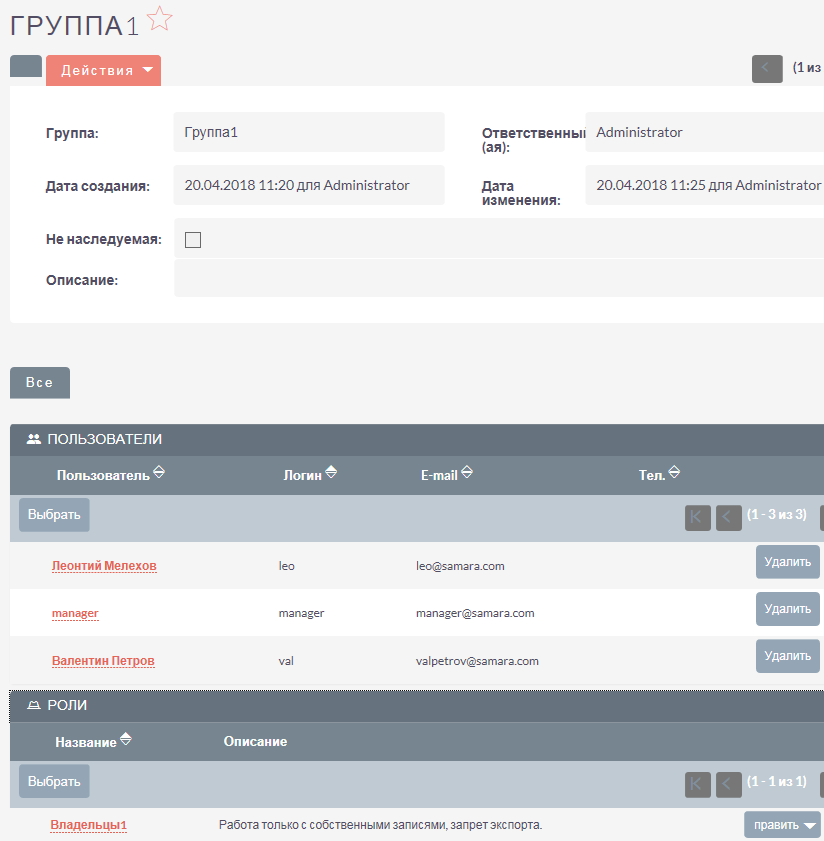
Создадим Группу пользователей с условным названием Группа1, куда поместим менеджера и двух пользователей.
-
Добавим Роль Владельцы1 в группу Группа1:
-
Для менеджера добавим отдельную роль со следующими правилами:

-
Назначим созданную роль менеджера непосредственно пользователю manager.
-
В разделе Управление группами пользователей отметим параметр Приоритет ролей пользователя.
Если все сделано верно, то менеджер при просмотре Контрагентов может увидеть следующее:
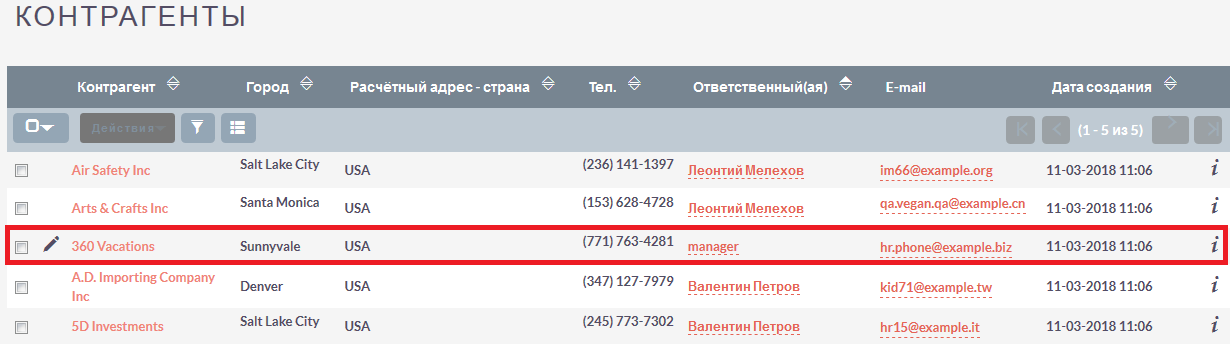
В списке отображаются только записи указанных пользователей, причём для редактирования доступна только запись менеджера.
Подобного разграничения прав можно добиться различными способами. Например, в 4 шаге можно роль менеджера добавить в отдельную Группу, на 5 шаге поместить в эту Группу менеджера и на 6 шаге отметить параметр Аддитивные права.